
Workflow 概覽
Workflow 用節點方式編排 AI 處理流程。您可以把使用者輸入、LLM、知識檢索、條件分流、HTTP API、Agent 工具及最終輸出連成一個可重用的 chatbot workflow。
快速理解
Workflow 係用嚟畫出「AI Carson」每一步要做嘅嘢。每個節點代表一個處理步驟,例如分類問題、判斷分支、搜尋 Dataset、組合 prompt,再交俾 AI 回覆。
Workflow 列表
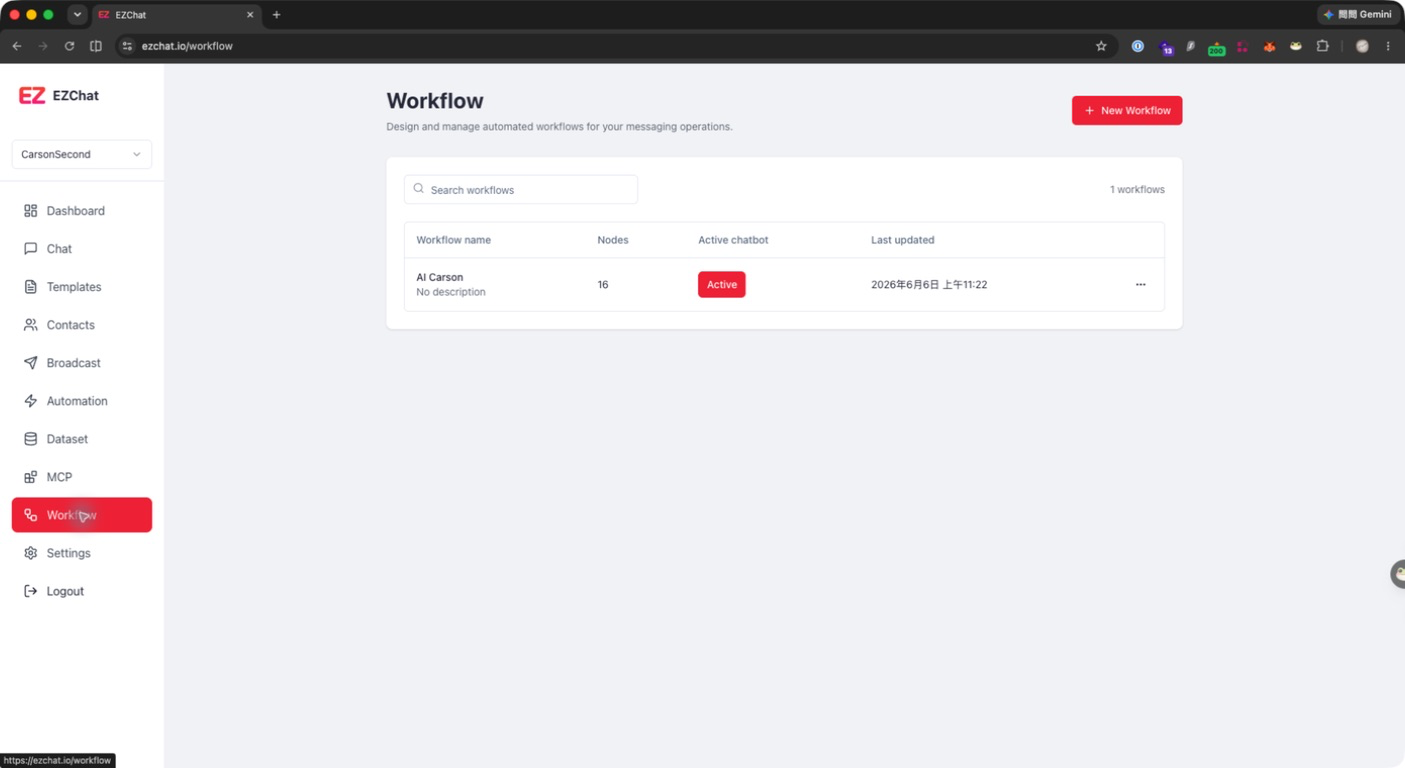
進入 Workflow 頁面後,您可以查看目前 account 下的 workflows。列表包含:
| 欄位 | 說明 |
|---|---|
| 工作流程名稱 | Workflow title 及描述。 |
| 節點 | 目前 graph 內的 node 數量。 |
| 啟用 Chatbot | 可把 workflow 設為目前 account 的 chatbot workflow。 |
| 最後更新 | Workflow 最近更新時間。 |
| 操作 | 編輯或刪除 workflow。 |
建立 Workflow
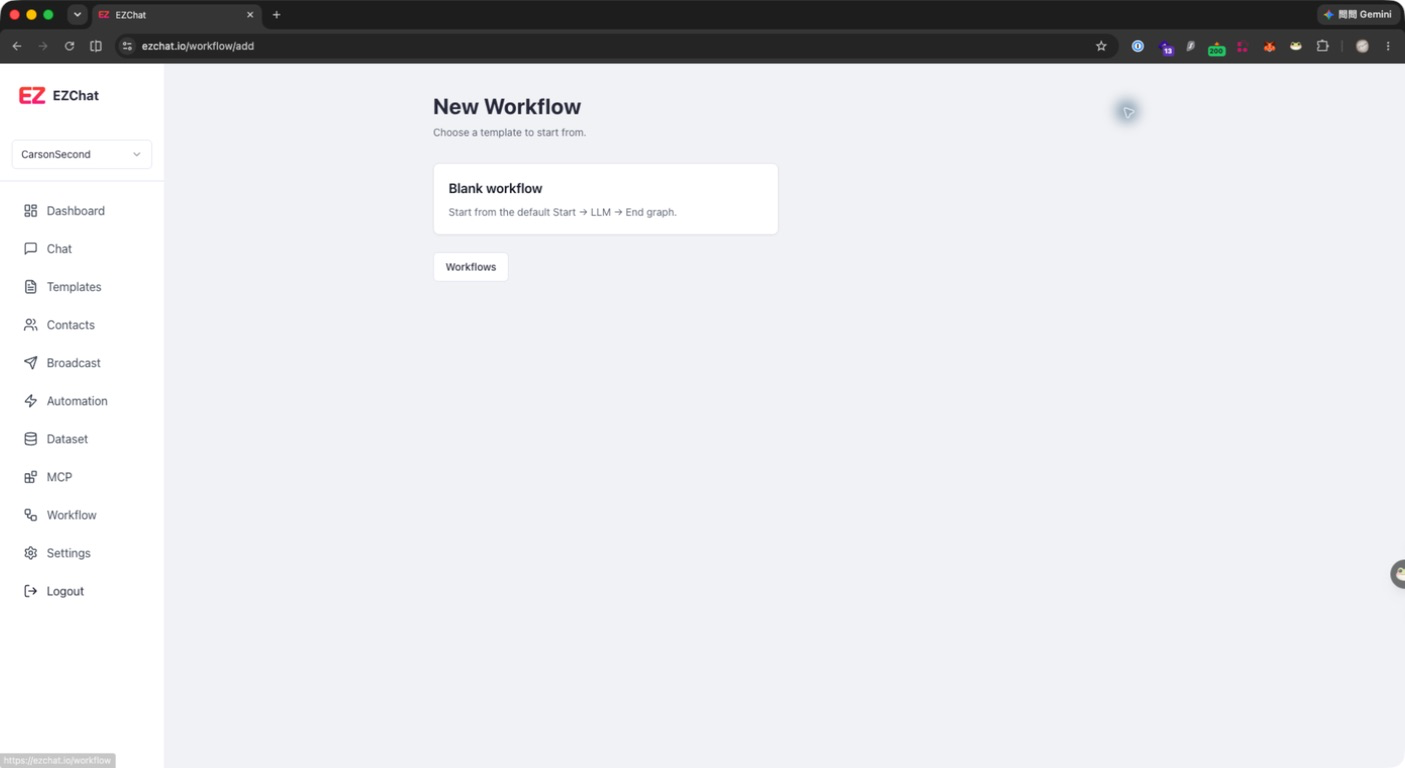
- 點擊 新工作流程。
- 選擇 空白工作流程。
- 系統會以預設 graph 開始:
Start → LLM → End。 - 進入 Workflow Studio 後可直接編輯畫布。
- Studio 會在 graph 變更後自動儲存。
Workflow Studio
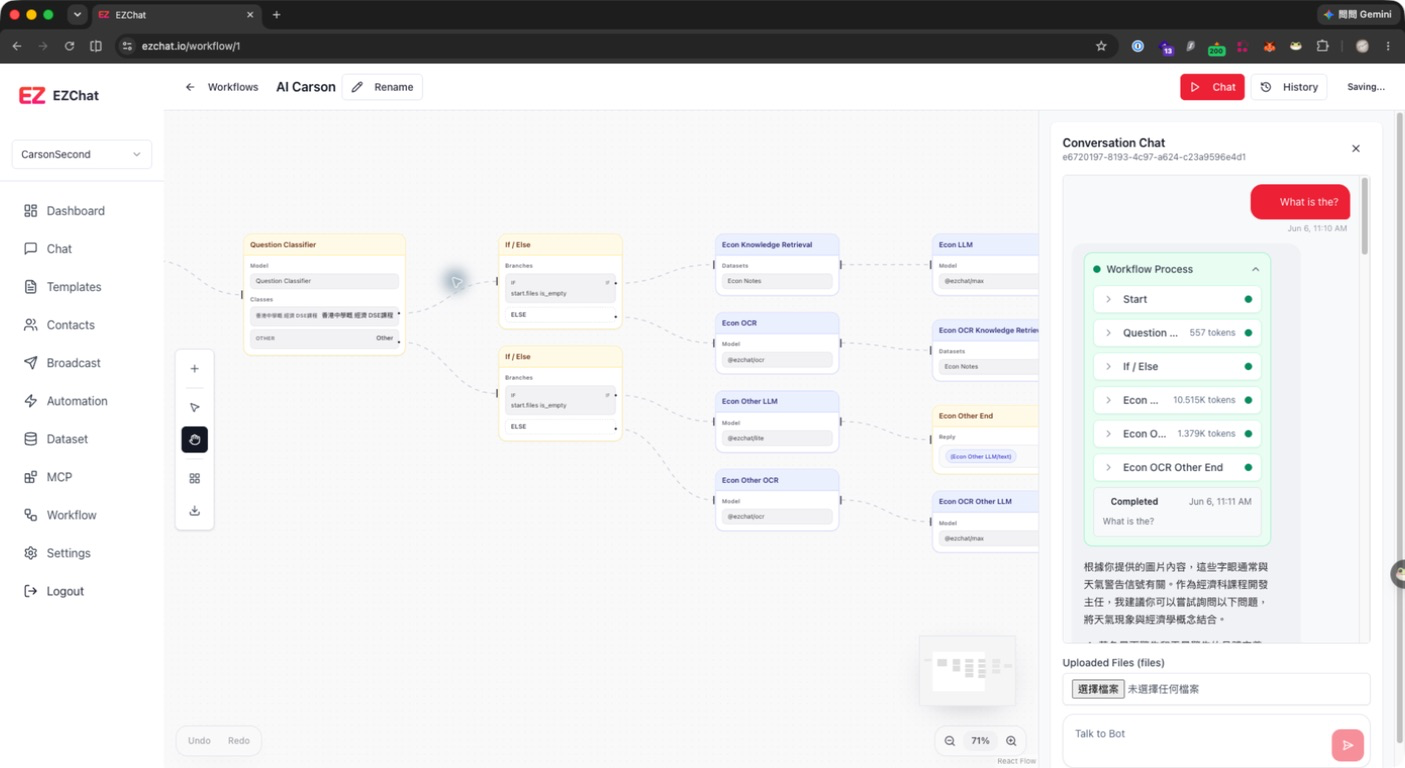
Studio 主要由三部分組成:
- 畫布:使用 React Flow 顯示 nodes 及 edges。
- 左側工具列:新增節點、切換指標/拖動畫布模式、整理 workflow、匯出圖片。
- 右側面板:執行對話、查看歷史、設定已選節點。
您可以在畫布上連接節點,點擊節點後右側會顯示對應設定。Start 節點不可刪除,其他節點可按需要新增、移動、連接或刪除。
執行及除錯
Workflow Studio 支援直接同 bot 對話測試:
- 開啟右側 對話 面板。
- 輸入使用者問題,按 傳送。
- 系統會串流執行 workflow。
- 回覆訊息會顯示工作流程處理 trace。
- 可展開每個 trace item 查看 input、process data、output。
- 如果 knowledge retrieval 有引用文件,回覆下方會顯示 citations。
啟用為 Chatbot Workflow
在 Workflow 列表中點擊 設為使用中,即可把該 workflow 設為目前 account 的 active chatbot workflow。已設為使用中的 workflow 會顯示 使用中,並且不能直接刪除。