管理 MCP Server
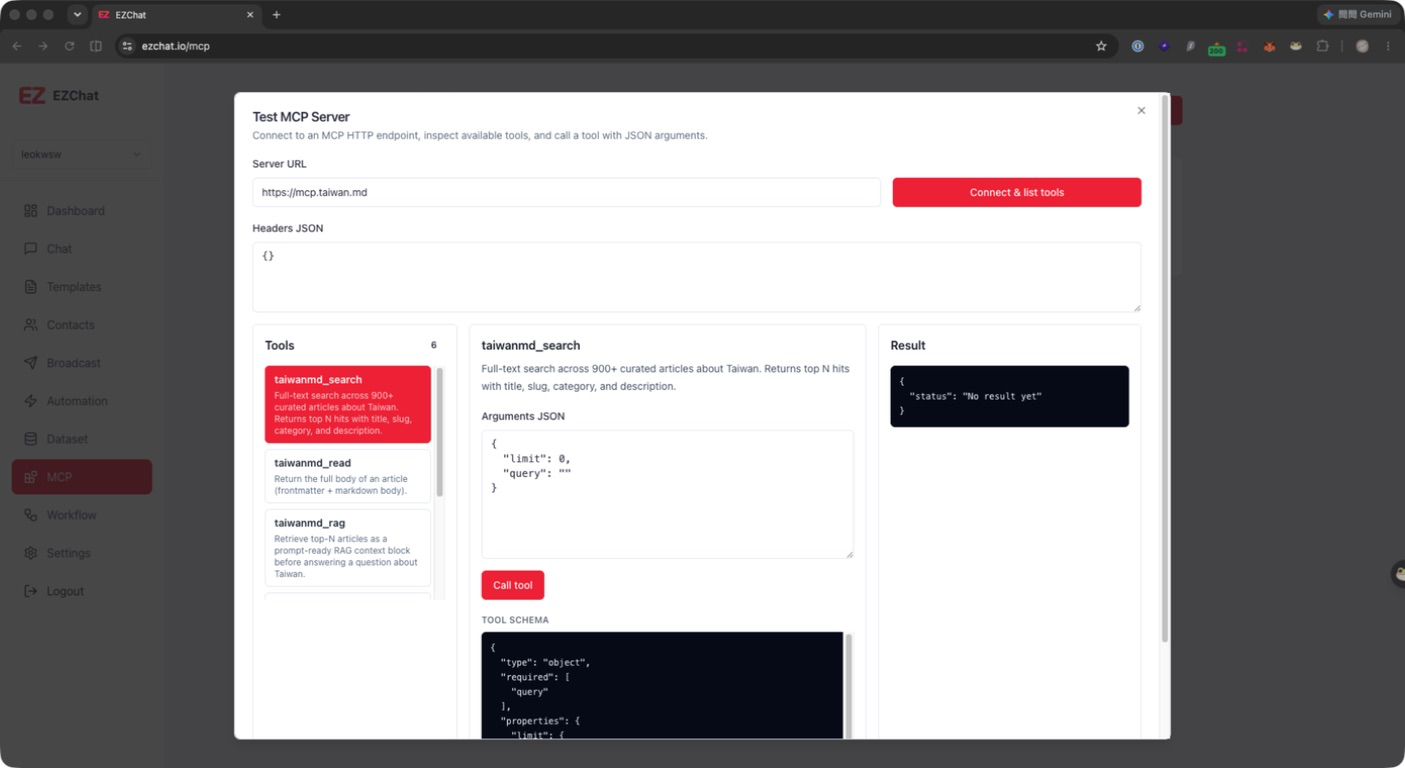
您可以在 MCP 頁面新增、編輯、刷新或刪除 MCP server,並檢查每個 server 提供的 tools。
新增 HTTP MCP Server
- 進入左側選單的 MCP 伺服器 頁面。
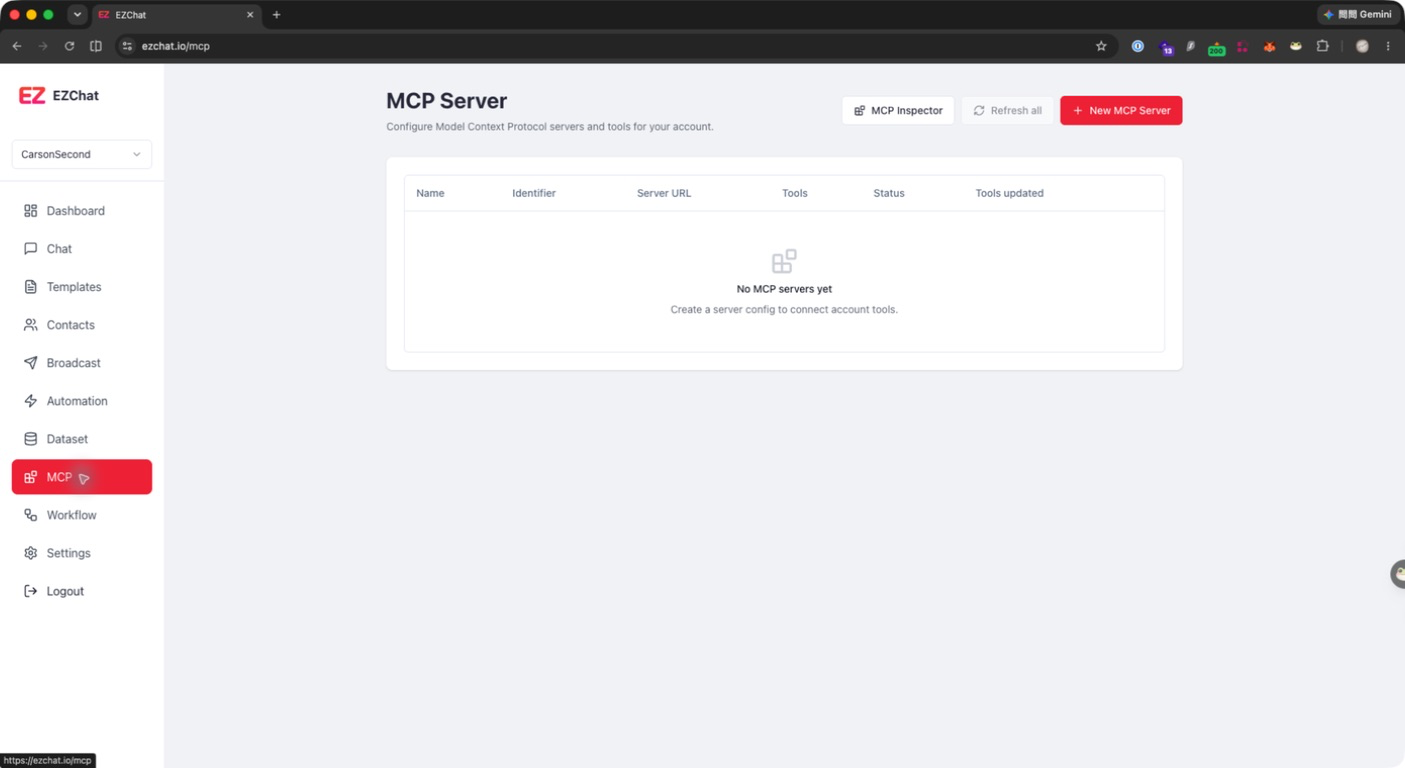
- 點擊右上角 新增 MCP 伺服器。
- 在表單填寫以下資料:
| 欄位 | 說明 | 範例 |
|---|---|---|
| Name | 顯示在 MCP server 列表中的名稱,建議使用容易辨認的服務名稱。 | GitHub MCP |
| Identifier | 工作區內用於識別 MCP server 的唯一代號。建立後如需更改,使用該 server 的應用程式可能需要重新設定。 | github |
| Server URL | HTTP MCP server endpoint。EZChat 會透過此 URL 連接並探索可用 tools。 | https://mcp.example.com |
- 點擊 儲存。
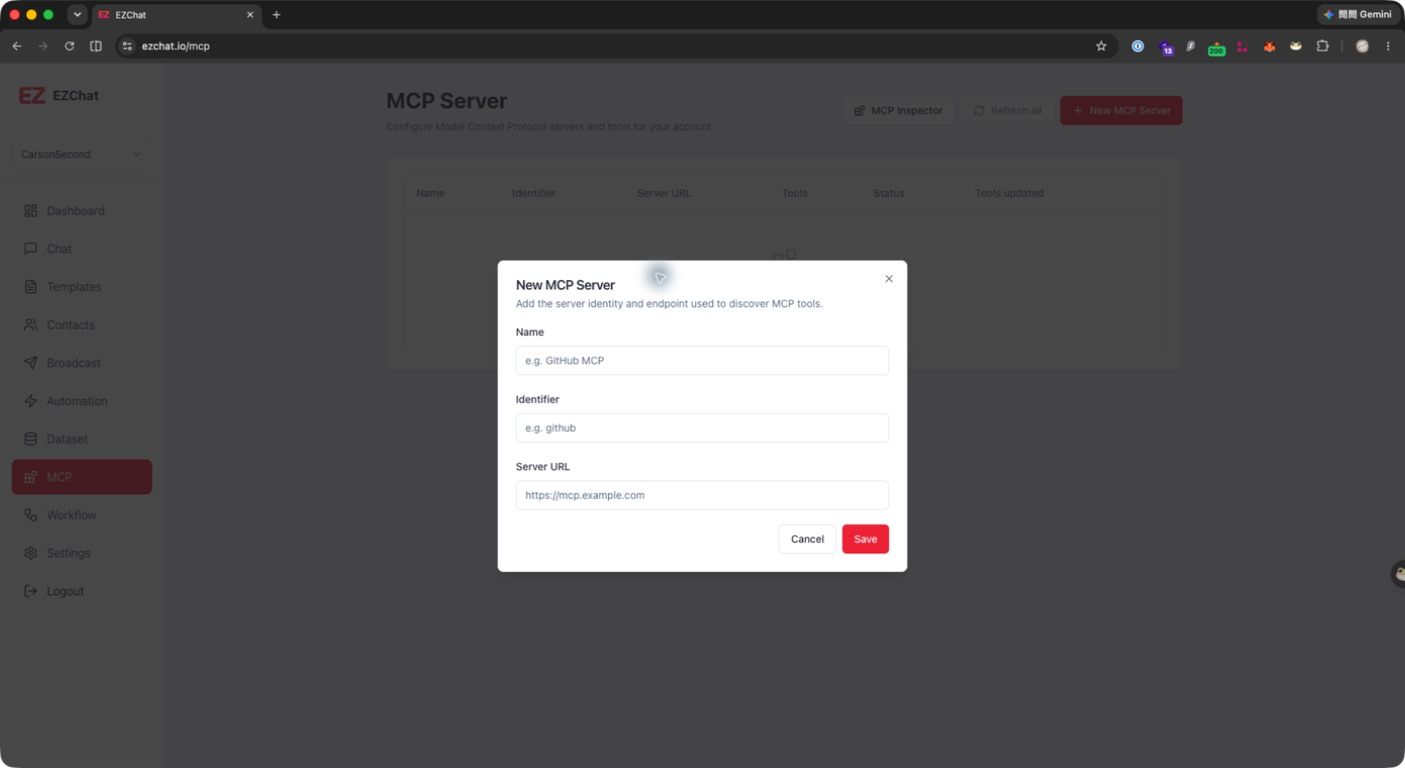
- 回到列表後,確認該 server 的狀態為 Ready,並檢查 Tools 數量。
- 如 tools 未即時更新,可在該 server 右側的更多選單中點擊 刷新工具;如要更新全部 server,可以使用頁面右上角 刷新所有工具。
更新 HTTP MCP Server
- 在 MCP server 列表找到要更新的 server。
- 點擊該列最右側的更多選單。
- 選擇 編輯。
- 更新 Name、Identifier 或 Server URL。
- 點擊 儲存。
- 如果 Server URL 或 server 提供的 tools 有變動,請再點擊更多選單中的 刷新工具,讓 EZChat 重新拉取最新 tools。
注意
Identifier 會被應用程式用作引用 MCP server 的代號。除非確定沒有既有 workflow 或應用程式依賴舊 identifier,否則不建議隨意更改。
使用 MCP Inspector
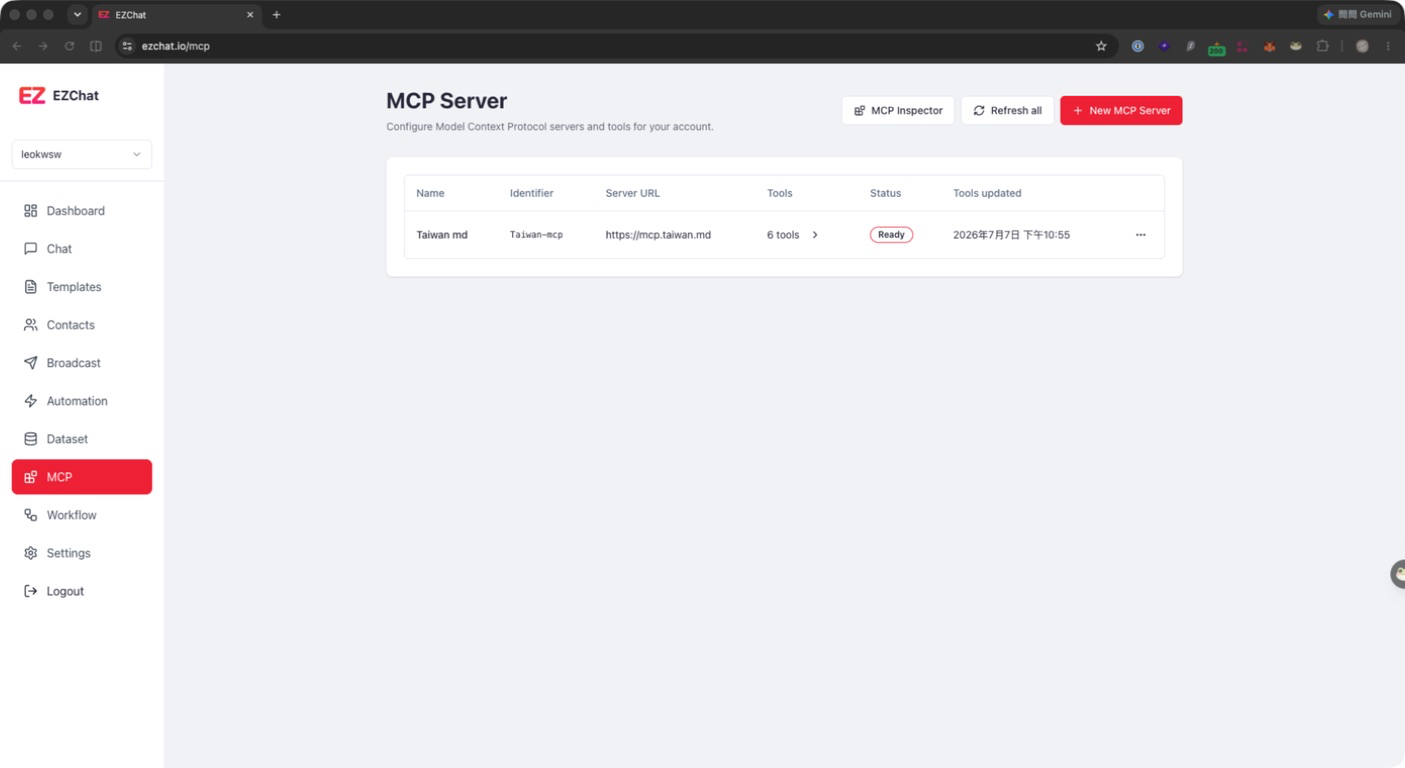
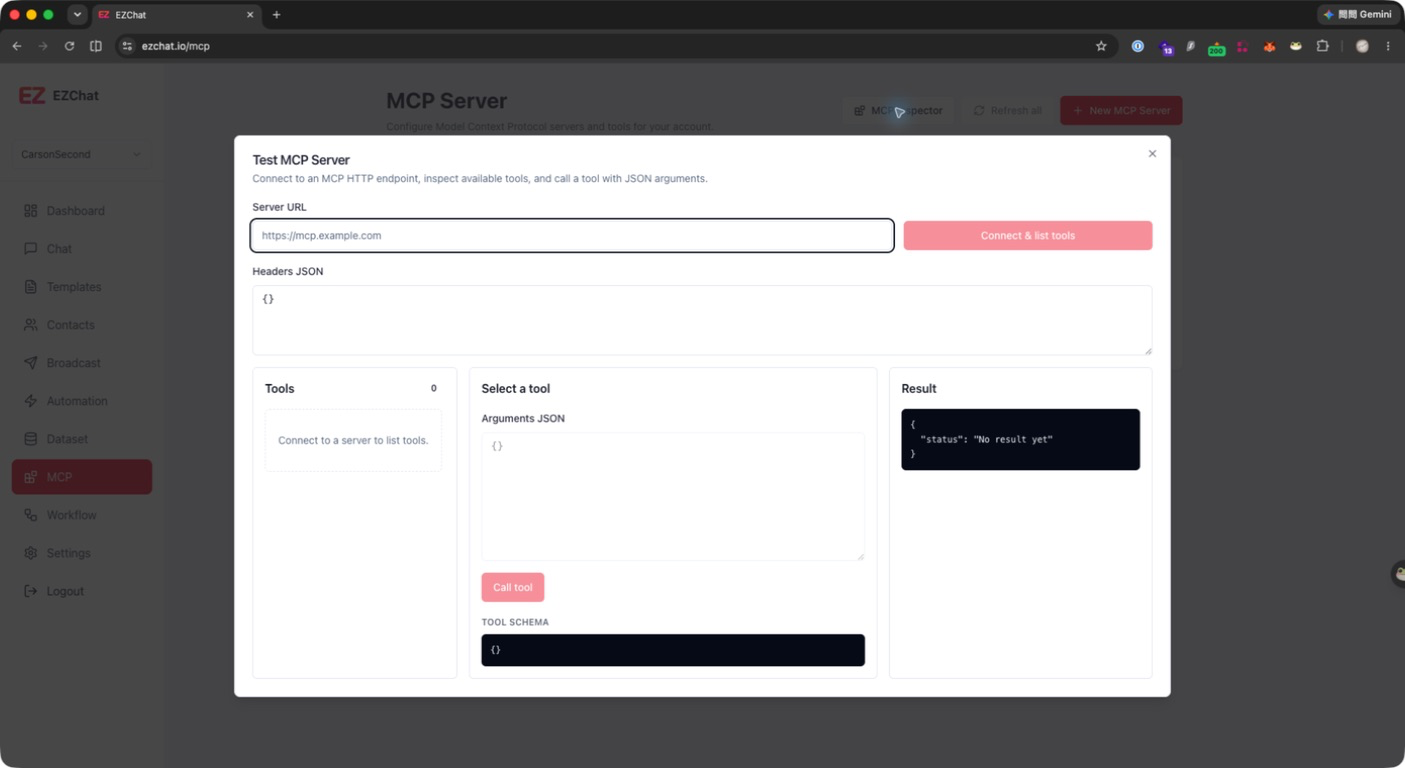
MCP Inspector 用於測試 HTTP MCP server 是否能正常連接、列出 tools,並用 JSON arguments 試呼叫指定 tool。它適合在正式加入或更新 server 前做連線檢查,也可以用於排查 tools schema 或回傳結果。
連接並列出工具
- 在 MCP 頁面右上角點擊 Inspector。
- 在 Server URL 輸入 HTTP MCP server endpoint。
- 如 server 需要額外 header,在 Headers JSON 填入 JSON object,例如:
json
{
  "Authorization": "Bearer YOUR_TOKEN"
}- 點擊 連接並列出工具。
- 成功後,左側會顯示該 server 提供的 tools;右側 Result 區域會顯示 tools/list 的回應。
測試呼叫 Tool
- 在 Inspector 左側 tools 清單選擇要測試的 tool。
- 中間區域會顯示 tool 名稱、描述、Arguments JSON 同 Tool Schema。
- 按照 Tool Schema 修改 Arguments JSON。
- 點擊 呼叫工具。
- 在右側 Result 檢查回傳內容;如出現錯誤,請確認 Server URL、Headers JSON、Arguments JSON 同 server 端權限設定。