
編排節點
節點編排定義資料如何在 workflow 中流動。EZChat Workflow Studio 以 nodes 及 edges 組成 graph;每個 node 負責一個步驟,edge 決定執行順序及資料流向。
新增節點
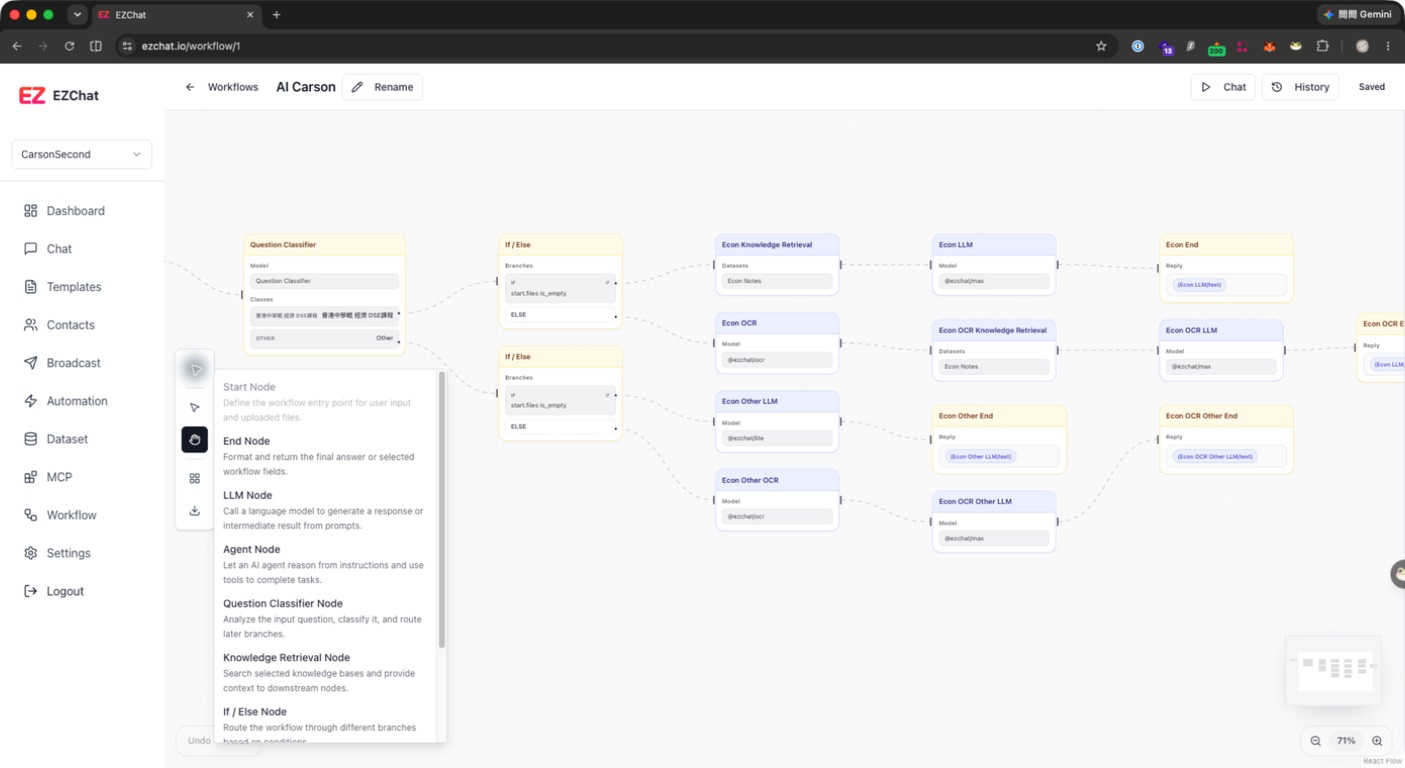
您可以用以下方式新增節點:
- 點擊左側工具列的 新增節點 按鈕。
- 在畫布空白位置打開新增節點選單。
目前支援的節點包括:
| 節點 | 用途 |
|---|---|
| 開始 | Workflow 入口,提供 query 及 files。 |
| LLM | 呼叫語言模型產生文字或中間結果。 |
| 知識檢索 | 從 Dataset 檢索相關 chunks。 |
| 結束 | 定義最終輸出模板。 |
| Agent | 使用模型及 MCP tools 完成任務。 |
| 問題分類 | 把輸入分類成指定 class。 |
| If / Else | 根據條件分流。 |
| HTTP | 呼叫外部 API。 |
| Note Memo | 在畫布加入備忘,不參與執行。 |
連接節點
用 edge 連接節點後,下游節點可以使用上游節點的輸出。設定面板會根據目前節點的上游 nodes 產生可選變數,例如:
| 上游節點 | 可用變數 |
|---|---|
| Start | query, files |
| LLM / Agent | text, usage, model |
| Question Classifier | class_id, class_name, keywords |
| Knowledge Retrieval | documents |
| HTTP | status_code, body, headers |
這些變數可用於 prompt、條件判斷、知識檢索 query 或最終輸出模板。
常用畫布操作
- Pointer mode:選取、拖動及設定節點。
- Hand mode:拖動畫布。
- Organize:自動整理 workflow layout。
- Undo / Redo:復原或重做畫布操作。
- Zoom / Mini map:縮放及快速定位。
- Export:匯出目前視圖或整個 workflow,格式支援 PNG、JPEG、SVG。
設計建議
- 由 Start 開始,先確認輸入欄位,再逐步加入處理節點。
- 每個 node 使用清楚 label,方便 trace 及維護。
- 先用簡單
Start → LLM → End跑通,再加入檢索、分支或 API。 - 每次加分支後,都要測試成功、失敗及 fallback 情境。